
Een artikel maken en nakijken
Maak een blogbericht aan, vul de juiste velden in en deel een voorbeeldlink van je concept.
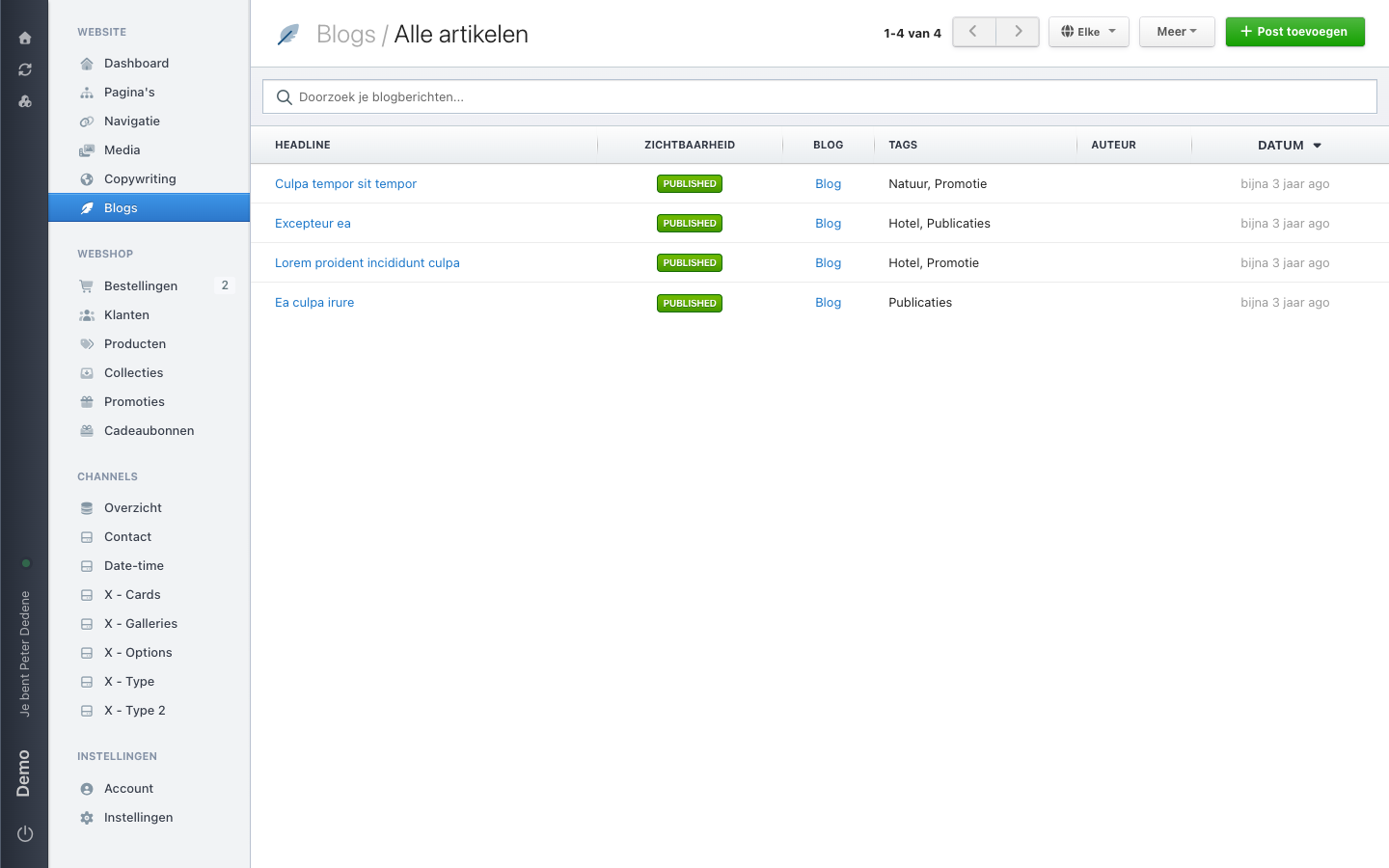
Een artikel hoort altijd bij één blog. Je maakt het aan vanuit Blogs in het linkermenu, waar je meteen de lijst met alle artikelen ziet.
 Volledig formaat bekijken
Een nieuw artikel starten
Kies rechtsboven Post toevoegen. Het formulier opent leeg, met Annuleren en Nieuwe blogpost maken bovenaan.
Naast die knop staat ook Beheer je blogs, waarmee je naar de blogs zelf gaat. Gebruik dat alleen wanneer je een blog wilt bekijken of aanmaken, niet voor een artikel.
De velden in het formulier
De sectie Blogbericht bevat de kern van je artikel:
- Titel is wat lezers in een overzicht zien.
- Afbeelding koptekst is de grote afbeelding bovenaan het artikel.
- Miniatuurafbeelding is een aparte afbeelding voor de overzichtslijst.
- Uittreksel is de korte samenvatting; het veld telt woorden en tekens mee.
- Inhoud is de tekst van het artikel zelf.
- Auteur en Blog kies je uit een lijst. Zonder blog hoort het artikel nergens bij.
Daaronder staan Tags (gescheiden door een komma), Zichtbaarheid met de publicatiestatus, Sociale netwerken voor de deelafbeelding en de sociale accounts, en Zoekmachines voor de titel, de meta-beschrijving (maximaal 180 tekens) en de trefwoorden.
Gebruik geen namen of andere persoonsgegevens om een veld even uit te proberen.
Opslaan als concept
Laat Publicatiestatus op Concept staan en kies Nieuwe blogpost maken. Het artikel opent daarna in de editor, en in de artikellijst krijgt het de zichtbaarheid DRAFT.
Je concept laten nakijken
In de editor van een bestaand artikel staat het menu Meer met twee voorbeeldopties:
- Voorbeeld artikel opent het artikel zoals het eruit zal zien.
- Voorbeeldlink genereren maakt een deelbare link naar het concept, voor iemand zonder toegang tot Nimbu.
Behandel zo'n voorbeeldlink als vertrouwelijk en stuur ze alleen naar de mensen die de tekst nakijken.
Een artikel verwijderen kun je niet ongedaan maken
De rode knop Artikel verwijderen onderaan de editor verwijdert het artikel meteen. Er is geen prullenbak voor artikelen.
Als er een optie ontbreekt
De beschikbare talen en artikelopties hangen af van de geselecteerde site en blog. Controleer die eerst. Blijft het artikelgedeelte onbereikbaar, vraag dan een beheerder om toegang tot blogbeheer.