
Een menu maken en ordenen
Voeg menu-items toe, kies het juiste doel en zet ze in de volgorde die bezoekers zien.
Een menu is een lijst links die je thema ergens toont, bijvoorbeeld bovenaan of in de voettekst. Je beheert ze onder Navigatie.
 Volledig formaat bekijken
Een menu openen of maken
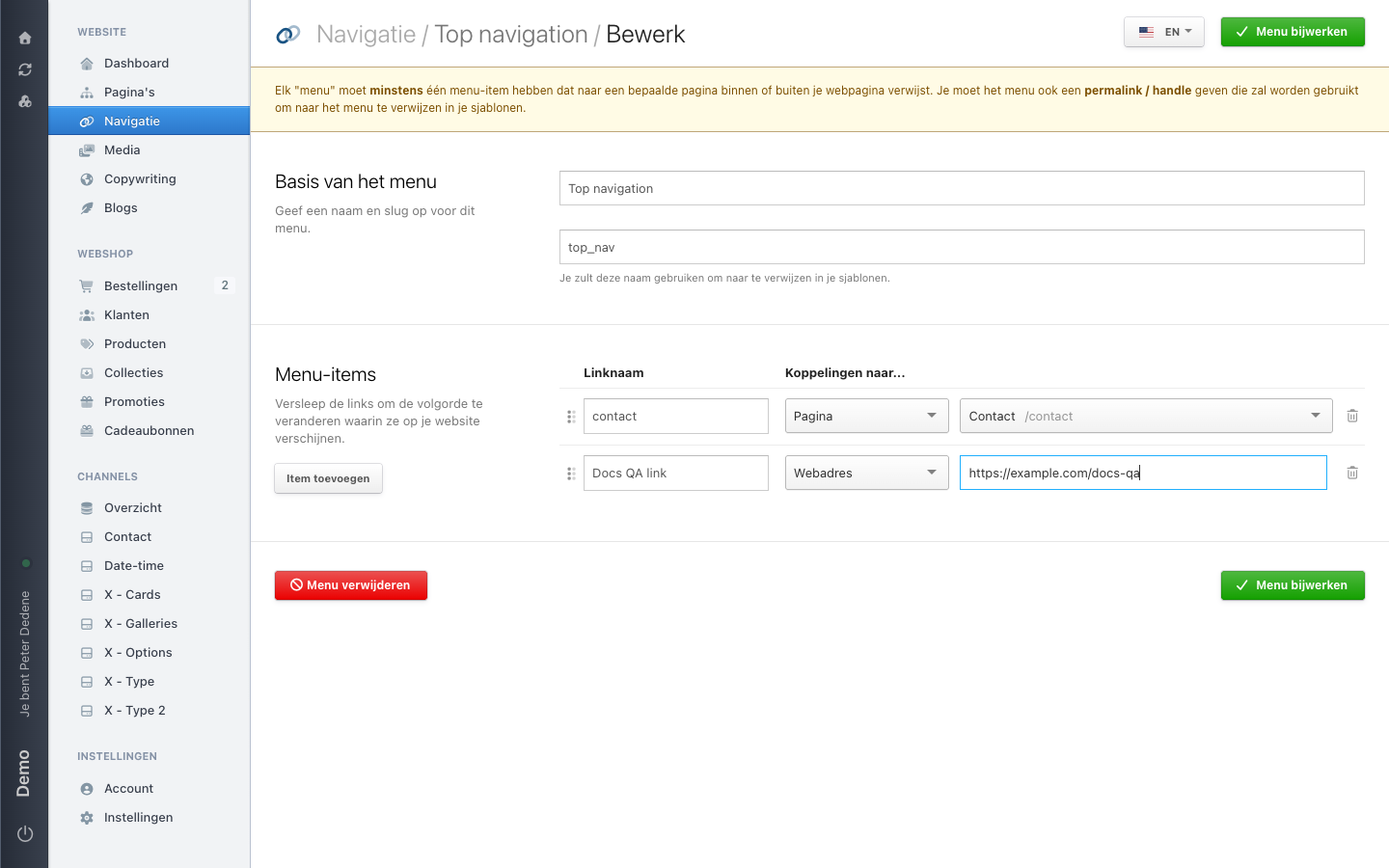
Open Navigatie in het linkermenu. De tabel toont elk menu met zijn links. Klik een menu aan om het te bewerken, of kies Menu toevoegen voor een nieuw menu.
Een nieuw menu heeft twee dingen nodig onder Basis van het menu: een naam en een Permalink / Menuslug. Die slug gebruikt je thema om het menu op te roepen, dus spreek af met de bouwer van de site welke slug je gebruikt.
Een item toevoegen
- Kies Item toevoegen onder Menu-items. Er verschijnt een lege rij.
- Vul bij Linknaam in wat de bezoeker leest.
- Kies bij Koppelingen naar… het doeltype: Pagina of Webadres. Andere types zijn er niet.
- Kies bij Pagina de pagina in het zoekveld; je ziet de titel met het pad erbij, bijvoorbeeld
Contact /contact. Bij Webadres typ je het volledige adres. - Kies Menu bijwerken.
Nimbu keert terug naar het overzicht met de melding "Menu is met succes bijgewerkt."
De volgorde aanpassen
Sleep een rij aan het greepje links om ze hoger of lager te zetten. De volgorde in deze lijst is de volgorde waarin bezoekers de links zien. Ook hier geldt: pas na Menu bijwerken ligt de nieuwe volgorde vast.
Een item verwijderen
Het prullenbakje alleen is niet genoeg
Klik je op het prullenbakje van een rij, dan verdwijnt de rij uit het scherm, maar het item staat nog in het menu. Het wordt pas echt verwijderd wanneer je daarna Menu bijwerken kiest. Sluit je het scherm zonder op te slaan, dan blijft het item gewoon staan.
Het bevestigingsvenster staat in het Engels, met de knoppen CANCEL en DELETE ITEM.
De rode knop Menu verwijderen onderaan verwijdert het hele menu, niet één item. Gebruik die alleen als je zeker weet dat geen enkel sjabloon dit menu nog oproept.
Talen
De taalknop rechtsboven bepaalt in welke taal je de menu-items bewerkt. Wissel eerst van taal en pas daarna de linknamen aan, anders schrijf je de verkeerde taalversie.
Ontbreekt Navigatie in het menu, controleer dan de geselecteerde site en vraag anders een beheerder om toegang.