
Klanten beheren
Zoek een klant, lees haar profiel en adressen, en ga zorgvuldig om met persoonsgegevens.
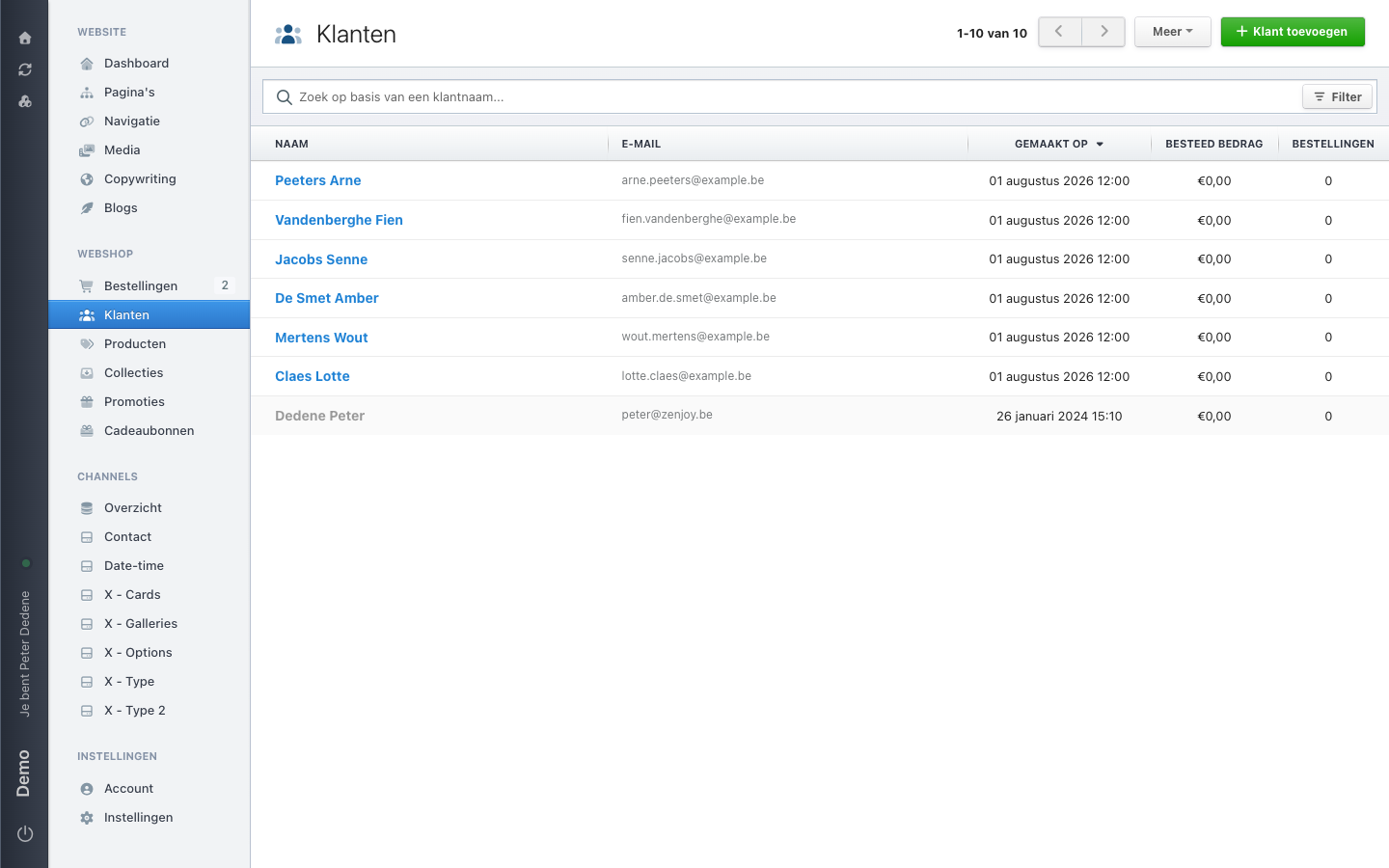
Klanten bevat iedereen die zich in je webshop geregistreerd heeft. Je gebruikt dit scherm meestal om één vraag te beantwoorden: wie is deze persoon en wat heeft ze besteld.
 Volledig formaat bekijken
Een klant terugvinden
- Open Klanten in het winkelmenu.
- Typ een naam in het zoekveld bovenaan, of gebruik Filter voor een preciezere selectie.
- Klik op de naam om het profiel te openen en controleer of het de juiste persoon is.
Klinkt vanzelfsprekend, die derde stap. Toch is dat het moment waarop het misgaat: twee klanten met dezelfde naam, en je kijkt naar het adres van de verkeerde.
De lijst sorteert standaard op Gemaakt op. Klik op een kolomkop om op die kolom te sorteren.
Wat er in een profiel staat
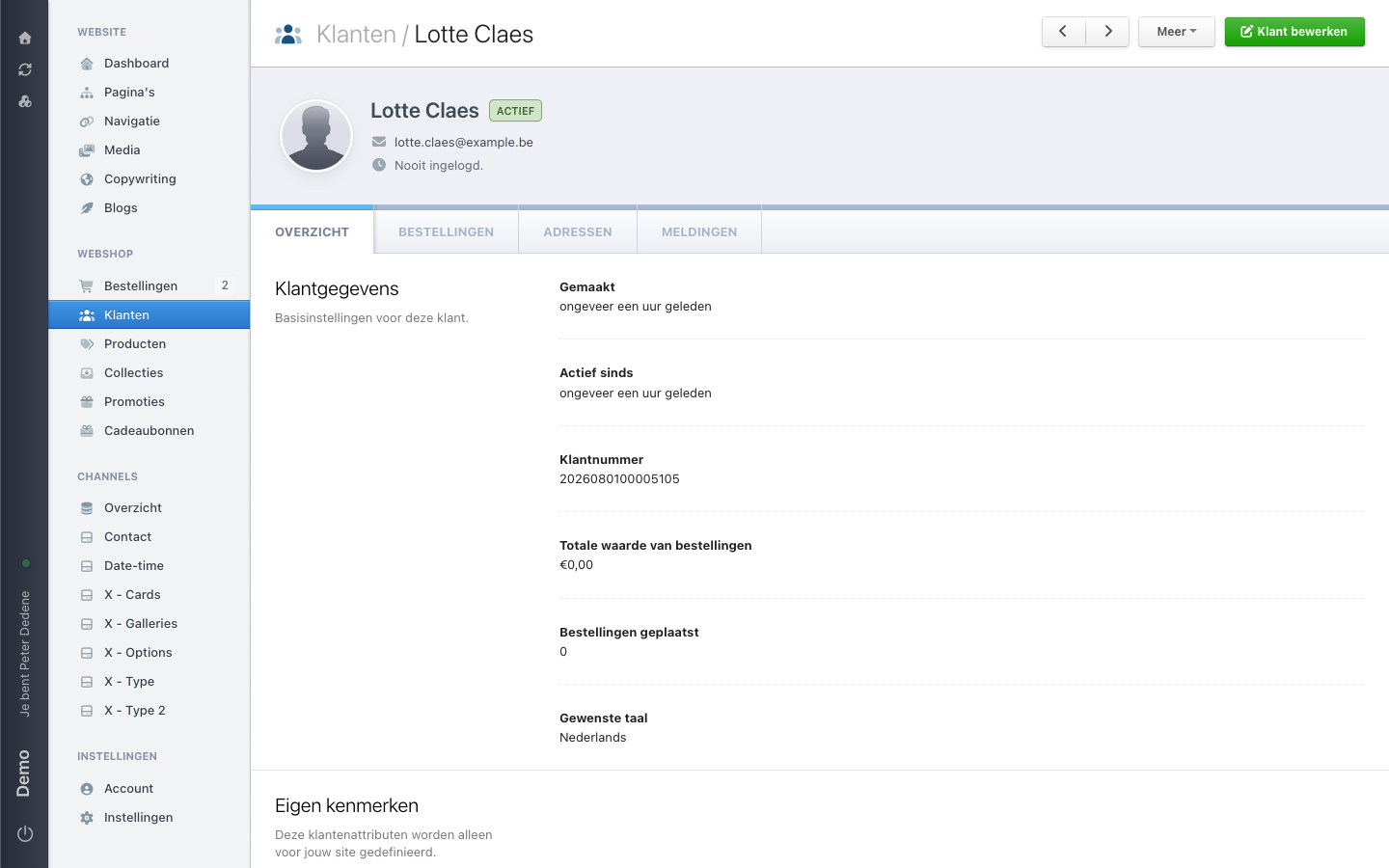
Naast de naam staat een statuslabel, bijvoorbeeld Actief. Daaronder staan het e-mailadres en wanneer de klant voor het laatst inlogde. Heeft ze dat nog nooit gedaan, dan staat er "Nooit ingelogd."
Het profiel heeft vier tabbladen: Overzicht, Bestellingen, Adressen en Meldingen.
 Volledig formaat bekijken
Onder Overzicht staan bij Klantgegevens het klantnummer, wanneer de klant is aangemaakt, sinds wanneer ze actief is, het totale bedrag van haar bestellingen, het aantal bestellingen en haar Gewenste taal. Daaronder staat Eigen kenmerken, met de klantvelden die jullie zelf hebben toegevoegd.
Bij het bewaren van een adres vraagt Nimbu ook een telefoonnummer. Vervelend wanneer je snel iets voor een klant wilt invullen, maar de bezorgdienst vraagt er nu eenmaal om.
Klanten kunnen ook in groepen zitten. Een groep gebruik je bijvoorbeeld om andere prijzen of andere zichtbaarheid te regelen voor een deel van je klanten.
De acties achter Meer
Rechtsboven op een profiel staat de knop Meer. Daar zitten de acties die verder gaan dan bewerken, zoals inloggen als deze klant om te zien wat zij ziet, of een klant opschorten.
Gebruik ze met beleid. Inloggen als een klant geeft je haar volledige zicht op de webshop; doe het alleen wanneer je een concreet probleem onderzoekt en laat weten aan je team dat je het gedaan hebt.
Zorgvuldig omgaan met wat hier staat
Dit scherm bevat persoonsgegevens van echte mensen. Een paar afspraken die de moeite lonen:
- Open een profiel omdat je het voor je werk nodig hebt, niet uit nieuwsgierigheid.
- Deel adressen, telefoonnummers of bestelgeschiedenis niet buiten je team.
- Zet geen screenshots van klantgegevens in chat, tickets of documenten.
- Vraagt een klant om verwijdering of correctie van haar gegevens, leg dat dan voor aan wie bij jullie over privacy beslist.
Twijfel je of je iets mag opzoeken of doorgeven, vraag het dan eerst. Een gegeven dat je niet opzoekt, kun je ook niet per ongeluk delen.