
Varianten instellen
Zet varianten aan voor een product en geef elke variant een naam, een prijs en een sku.
Verkoop je hetzelfde product in meerdere maten, kleuren of gewichten, dan maak je daar varianten van in plaats van aparte producten. De klant kiest op één productpagina.
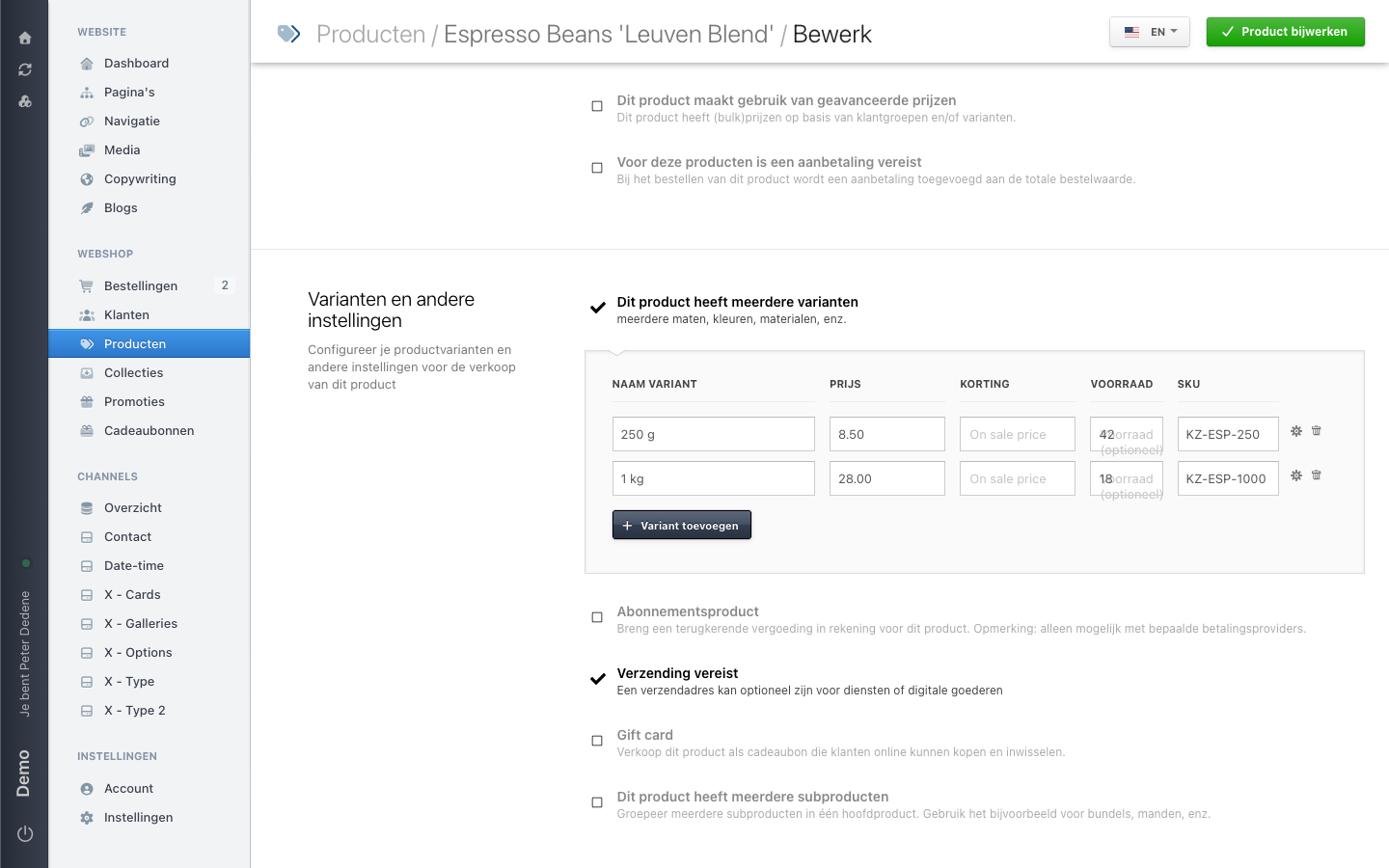
Bij Koffie Zuid heeft Espresso Beans 'Leuven Blend' twee varianten: 250 g en 1 kg. De keramische mok heeft er één per kleur.
 Volledig formaat bekijken
Varianten aanzetten
Scrol in het productformulier naar Varianten en andere instellingen. Daar staat het vinkje Dit product heeft meerdere varianten, met eronder de toelichting "meerdere maten, kleuren, materialen, enz.".
Staat het vinkje uit, dan gelden de prijs en de voorraad van het product zelf. Zet je het aan, dan verschijnt een tabel met de knop Variant toevoegen.
In dezelfde sectie staan nog vier vinkjes: Abonnementsproduct, Verzending vereist, Gift card en Dit product heeft meerdere subproducten. Die staan los van varianten.
Wat je per variant invult
Naam variant is de tekst die de klant in de keuzelijst ziet, bijvoorbeeld 250 g. Houd de namen van één product in dezelfde stijl: 250 g en 1 kg, niet 250 gram en 1kg.
Prijs geldt voor die ene variant. Een grotere verpakking mag dus meer kosten dan de basisprijs van het product.
Korting is de lagere prijs die je toont wanneer de variant in de aanbieding staat. Laat je die leeg, dan geldt gewoon de prijs.
Voorraad is optioneel en werkt alleen wanneer je voor dit product voorraad bijhoudt. Zie Voorraad en uitverkocht-gedrag voordat je hierop bouwt.
SKU is je eigen artikelcode. Nimbu doet er niets mee, maar jij herkent er de juiste doos mee in je magazijn en je vindt de variant ermee terug in een bestelling.
Achter het tandwiel aan het einde van elke rij zitten de verdere instellingen van die variant. Het prullenbakje ernaast haalt de rij weg.
Wat varianten betekenen voor de webshop
De klant ziet één productpagina met een keuze. Wat hij kiest, bepaalt de prijs die hij te zien krijgt. In een bestelling staat de gekozen variant, niet alleen de productnaam.
In de productlijst herken je een product met varianten aan de voorraadkolom: daar staat bijvoorbeeld "∞ op voorraad voor 2 varianten".
Een variant die je niet meer verkoopt
Verwijder je een variant, dan verdwijnt ook de keuze in de webshop. Bestellingen uit het verleden houden wel de naam van wat er toen besteld is. Twijfel je, laat de variant dan staan en haal hem uit de verkoop in plaats van de rij weg te halen.