
Eigen productvelden toevoegen
Voeg via het gegevensmodel velden toe die Nimbu niet standaard op een product heeft.
Nimbu geeft elk product een naam, een prijs, afbeeldingen en voorraad. Wat daarna komt, verschilt per winkel. Een koffiebrander wil branding en herkomst kunnen invullen, een kledingzaak wil de samenstelling van de stof kwijt. Daarvoor bestaat het gegevensmodel.
Je vindt het via Producten → Gegevensmodel. Bovenaan staat Producten / Gegevensmodel, met daaronder de sectie Productvelden.
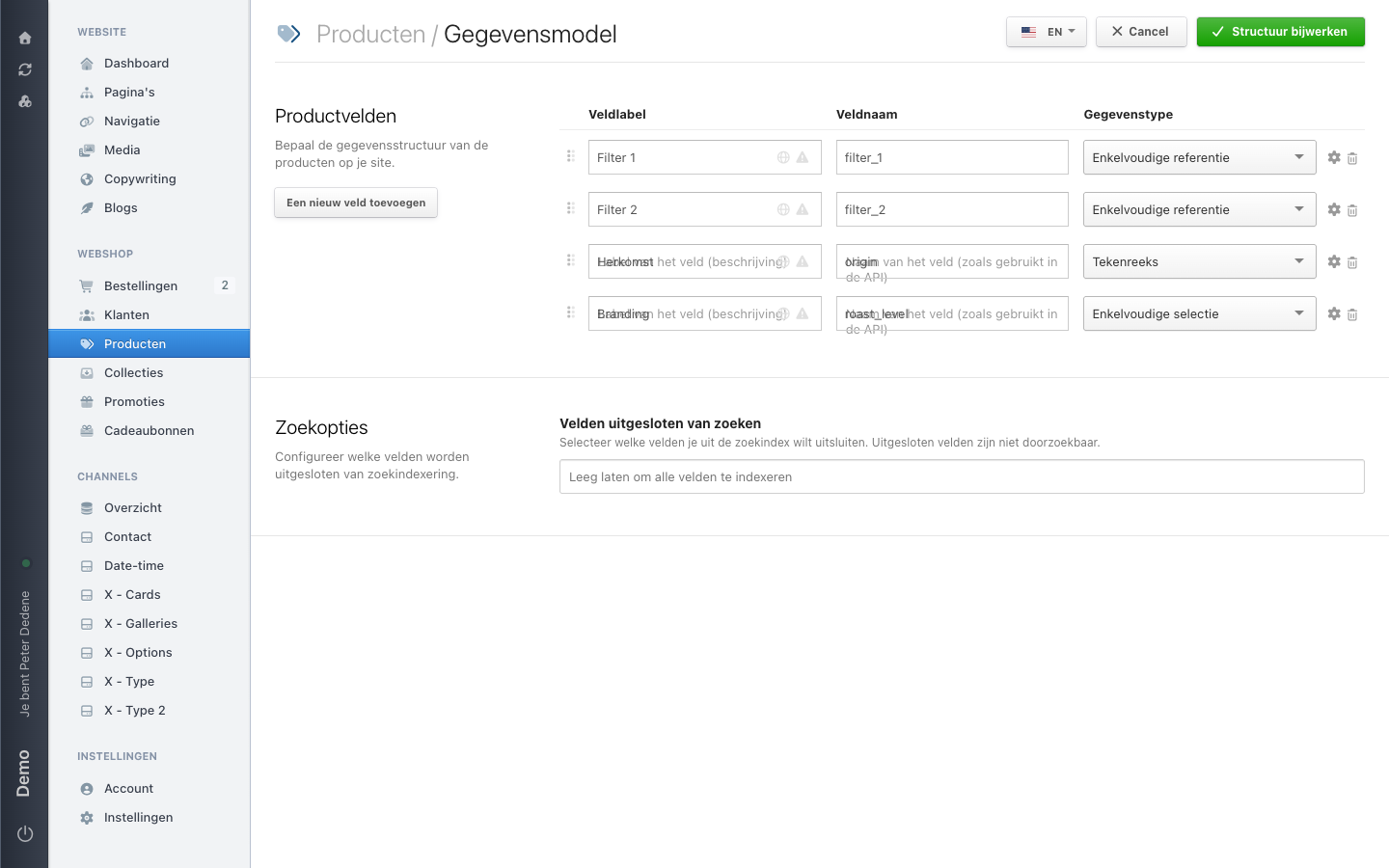 Volledig formaat bekijken
Een veld toevoegen
- Open Producten → Gegevensmodel.
- Kies Een nieuw veld toevoegen.
- Vul het Veldlabel in. Dat is de naam die redacteuren op het productformulier zien.
- Vul de Veldnaam in. Die naam gebruikt je thema of een koppeling.
- Kies bij Gegevenstype wat voor soort gegeven het is.
- Kies rechtsboven Structuur bijwerken.
De veldnaam kies je één keer goed. Wie hem later verandert, breekt elk stukje thema of koppeling dat er al naar verwijst. Het veldlabel mag je gerust aanpassen.
De soorten velden
Deze types kun je kiezen:
| Type | Waarvoor |
|---|---|
string | Korte tekst op één regel |
text | Langere tekst over meerdere regels |
email | Een e-mailadres |
integer | Een heel getal |
float | Een getal met decimalen |
boolean | Ja of nee |
file | Eén bestand, bijvoorbeeld een handleiding |
date, time, date_time | Een datum, een tijdstip of allebei |
select | Eén keuze uit een lijst |
multi_select | Meerdere keuzes uit een lijst |
calculated | Een waarde die uit andere velden volgt |
belongs_to | Een verwijzing naar één ander item |
belongs_to_many | Een verwijzing naar meerdere items |
customer | Een verwijzing naar een klant |
gallery | Een reeks afbeeldingen |
geo | Een locatie |
json | Gestructureerde gegevens voor ontwikkelaars |
In de keuzelijst Gegevenstype staan de Nederlandse namen van die types. string heet er Tekenreeks, select heet er Enkelvoudige selectie.
Twijfel je tussen string en select, kies dan select zodra de antwoorden op een korte lijst passen. Dat scheelt later opruimwerk aan spelfouten.
De extra instellingen
Achter Veldinstellingen tonen/verbergen zit de rest van het veld: een Beschrijving die als hint bij het veld komt te staan, en de vinkjes Verplicht veld, Vertaalbaar veld en Uniek veld. Afhankelijk van het type komen daar nog instellingen bij.
Rechtsboven staat de taalknop. Daar wissel je van taal om de labels van je velden te vertalen.
Keuzemogelijkheden bij een select-veld
De opties van een select-veld kun je pas toevoegen nadat je het veld één keer bewaard hebt. De volgorde is dus:
- Maak het veld aan met type
selecten kies Structuur bijwerken. - Open bij dat veld Veldinstellingen tonen/verbergen.
- Kies onder Enkelvoudige opties de link Een nieuwe keuzemogelijkheid toevoegen en vul de naam van de optie in.
- Kies opnieuw Structuur bijwerken.
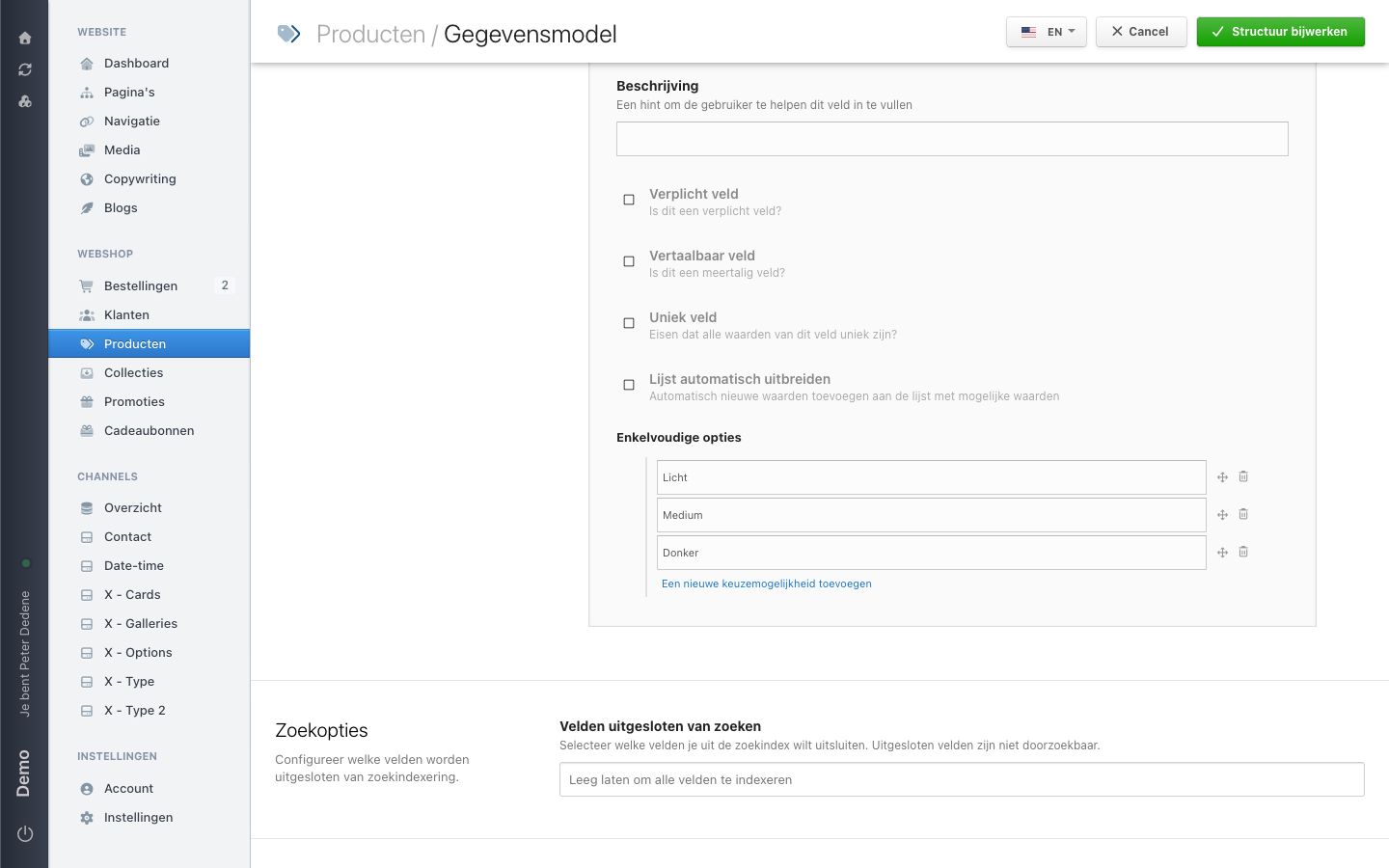 Volledig formaat bekijken
Voeg je meerdere opties toe, bewaar dan tussendoor. Toen we er drie in één keer toevoegden, kwam er één niet mee.
Waar je velden daarna terechtkomen
Op het productformulier verschijnen je eigen velden in de sectie Aangepaste attributen. Een select-veld wordt er een keuzelijst met de opties die je hebt ingesteld.
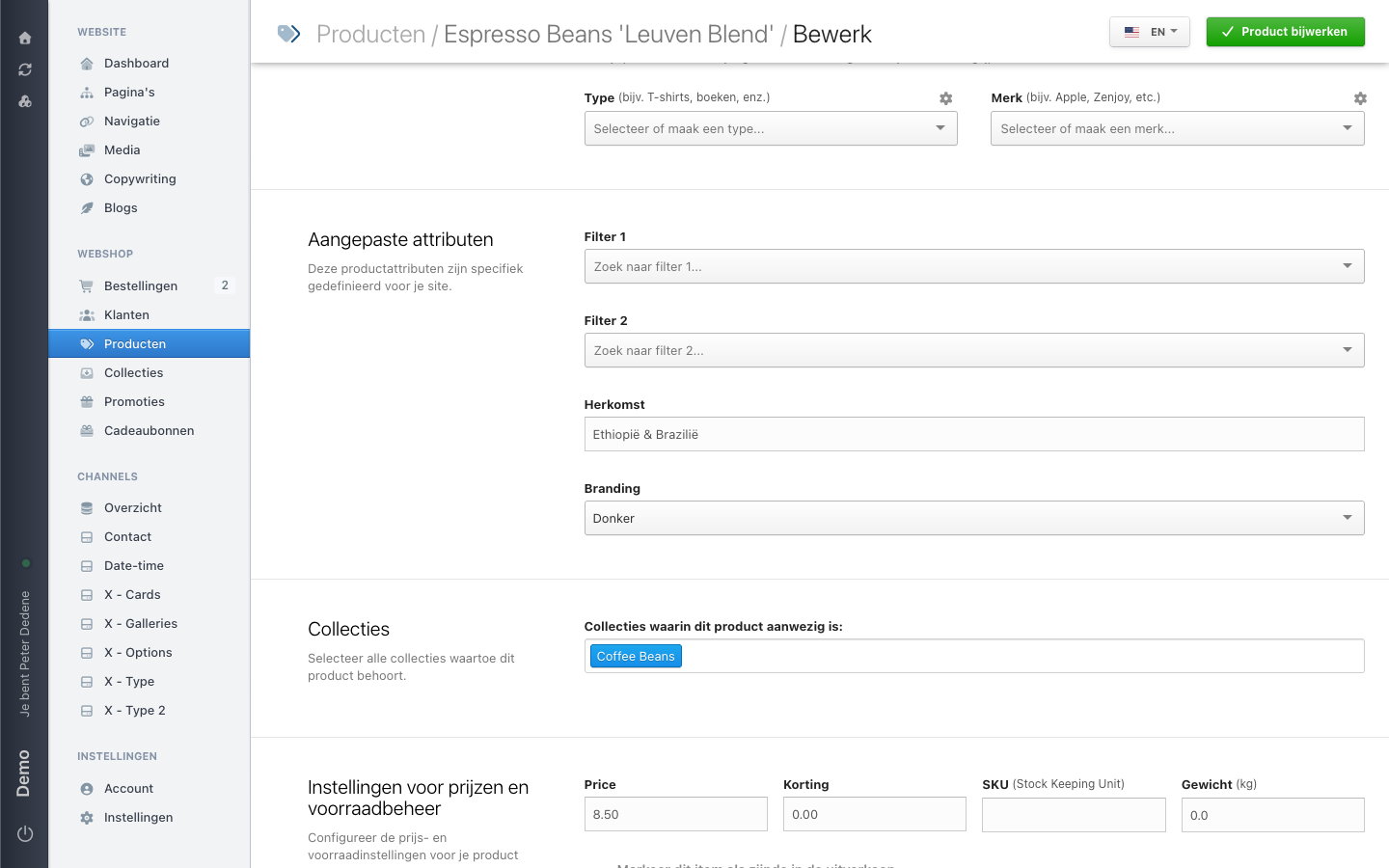 Volledig formaat bekijken
Vul de waarde van een select-veld in via dit formulier. Via de API bleek dat in onze tests niet te bewaren.
Velden uitsluiten van zoeken
Onder Zoekopties staat Velden uitgesloten van zoeken. Zet daar velden in waarvan de inhoud zoekresultaten vertroebelt, bijvoorbeeld interne codes of een technisch json-veld. Laat je het leeg, dan indexeert Nimbu alle velden.
Klanten hebben hetzelfde gegevensmodel, met dezelfde veldtypes. Zie Eigen klantvelden toevoegen.