
Je profiel en beveiliging
Pas je eigen gegevens, taal en wachtwoord aan, en zie waar tweefactorauthenticatie en je sessies staan.
Je profiel gaat over jou, niet over het account of de site. De taal van de admin, je wachtwoord en je tweefactorinstelling staan er allemaal op één pagina.
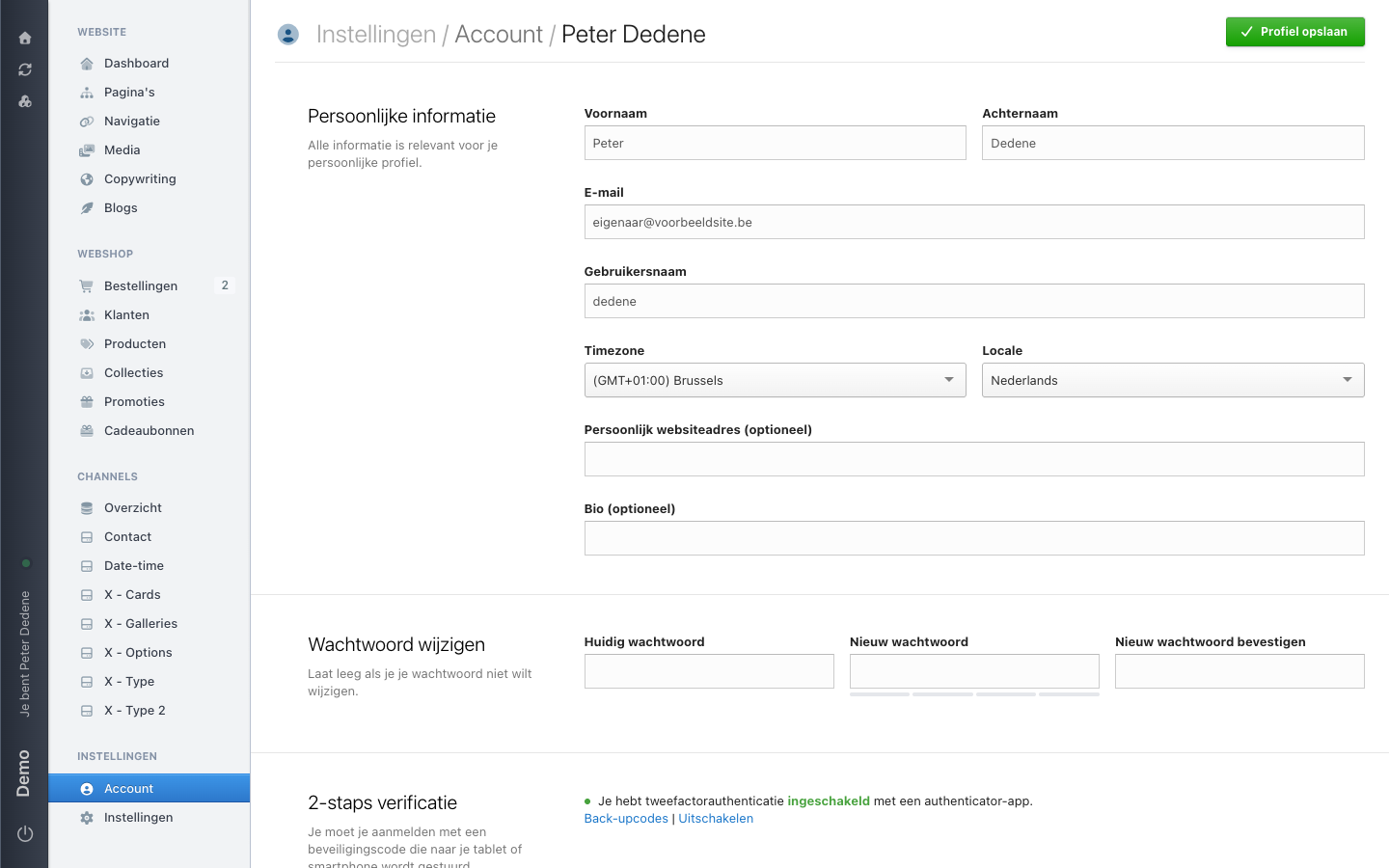
Je vindt ze via Account: klik in de lijst met teamleden op je eigen naam. Bovenaan zie je dan Instellingen / Account / je naam, met rechtsboven Profiel opslaan.
 Volledig formaat bekijken
Persoonlijke informatie
De bovenste sectie bevat Voornaam, Achternaam, E-mail en Gebruikersnaam. Daarnaast staan twee velden die je scherm veranderen: Timezone bepaalt in welke tijdzone je datums leest, en Locale bepaalt de taal van de admin.
Werk je met collega's in verschillende landen, dan is die tijdzone geen detail. Een bestelling van "gisteren 23.40 uur" betekent iets anders per instelling.
Persoonlijk websiteadres en Bio zijn optioneel. Vul ze in of laat ze leeg.
Elke wijziging bevestig je met Profiel opslaan.
Je wachtwoord wijzigen
De sectie Wachtwoord wijzigen vraagt je Huidig wachtwoord, daarna twee keer het nieuwe. Onder het nieuwe veld toont een balkje hoe sterk het wachtwoord is.
Onder de kop staat de belangrijkste zin: laat leeg als je je wachtwoord niet wilt wijzigen. Je kunt dus je naam of tijdzone bijwerken zonder deze velden aan te raken.
2-staps verificatie
Met tweefactorauthenticatie meld je je aan met je wachtwoord én een beveiligingscode. Iemand die je wachtwoord raadt, komt er dan nog niet in.
De sectie toont je huidige status, bijvoorbeeld dat je tweefactorauthenticatie hebt ingeschakeld met een authenticator-app. Staat ze aan, dan staan er twee links: Back-upcodes en Uitschakelen. Back-upcodes zijn je weg terug wanneer je je telefoon kwijt bent, dus bewaar ze ergens waar je erbij kunt zonder diezelfde telefoon.
Het instellen zelf hebben we niet doorlopen, dus we beschrijven de stappen hier niet. Deze pagina zegt waar het staat.
Recente inloggeschiedenis
Onderaan staat een overzicht van recente aanmeldingen, met de knop Alle sessies afmelden. Die knop beëindigt je sessies, ook op toestellen die je niet bij de hand hebt.
Herken je een aanmelding niet, gebruik die knop dan en wijzig meteen daarna je wachtwoord. Meld het ook aan de accounteigenaar.