
Items importeren en exporteren
Zet items uit een bestand in een channel en haal de inhoud van een channel eruit.
Achter de knop Meer in de werkbalk van een channel staan twee acties voor bulkwerk: Importeren uit bestand en Alle gegevens exporteren. De eerste zet rijen uit een bestand om in items, de tweede maakt een bestand van wat er al staat.
Importeren
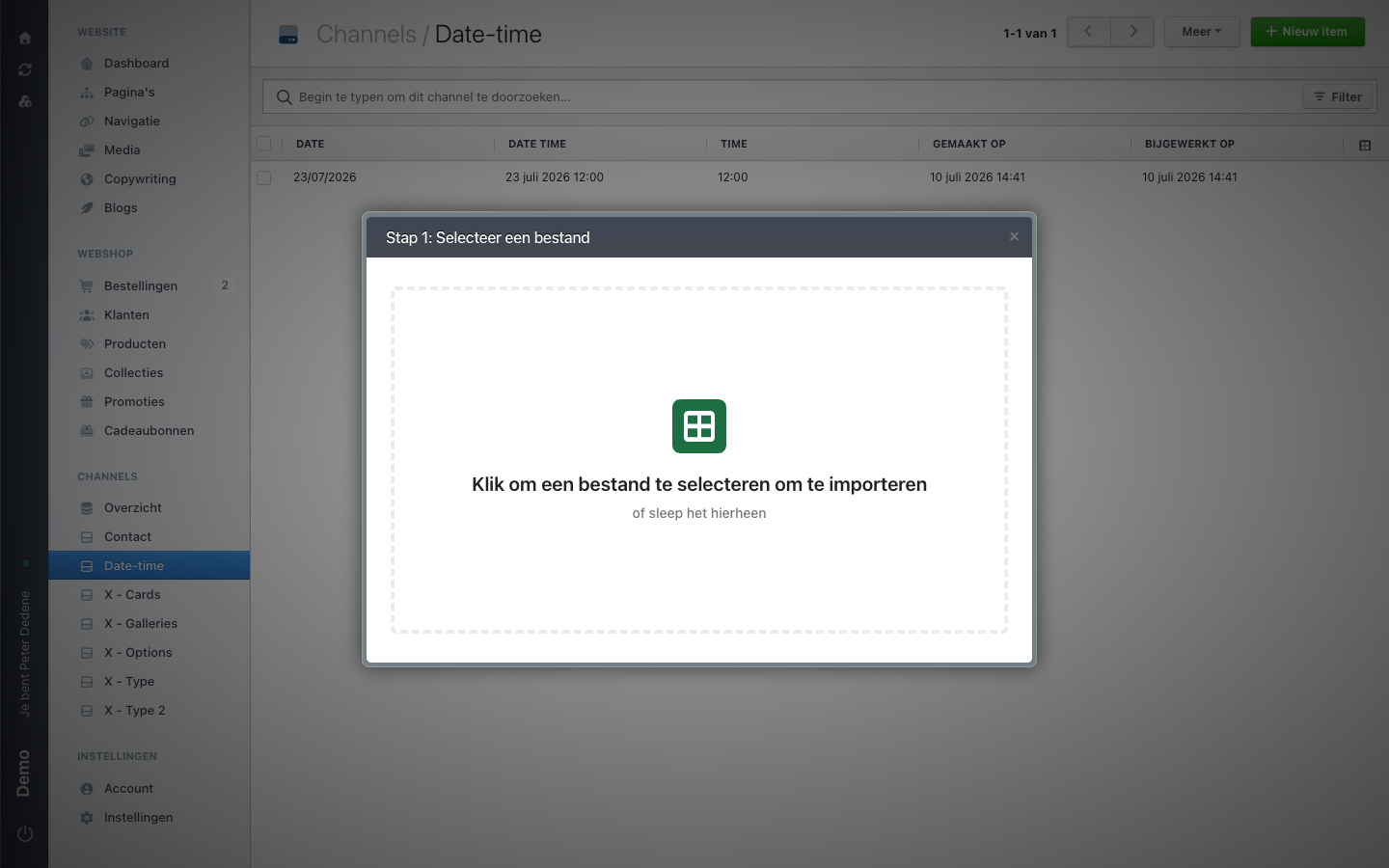
Importeren uit bestand opent een venster over de itemlijst heen. De eerste stap heet Stap 1: Selecteer een bestand: je klikt in de sleepzone om een bestand te kiezen, of je sleept het er zelf in.
 Volledig formaat bekijken
Daarna koppel je elke kolom uit je bestand aan een veld van het channel en bevestig je. Kolommen die je niet koppelt, komen niet mee.
Het venster is de enige weg naar de import. Er is geen apart webadres dat je rechtstreeks kunt openen.
Je bestand klaarmaken
Werk vanuit een export van hetzelfde channel. Dan heb je precies de kolommen die het channel kent, in de vorm die Nimbu terug verwacht.
Let op deze punten:
- Vereiste velden. Ontbreekt een vereiste waarde op een rij, dan komt die rij er niet in. Nimbu weigert een item zonder vereiste waarde, ook via een import.
- Unieke velden. Twee rijen met dezelfde waarde in een uniek veld kunnen niet allebei bestaan.
- Keuzelijsten. Een waarde die niet in de lijst met opties staat, hoort er niet in. Vul de optie eerst aan in de structuur.
- Verwijzingen. Een verwijzing wijst naar een bestaand item in een ander channel. Bestaat dat item nog niet, importeer dat channel dan eerst.
- Datums. Een
date-veld verwacht een dag zoals2026-09-01. Spreadsheetprogramma's schrijven datums soms in een eigen notatie; controleer dat voor je uploadt.
Test eerst op een handvol rijen
Een import die de verkeerde kolom aan het verkeerde veld koppelt, maakt in één keer honderden foute items. Probeer je bestand eerst met een paar rijen, kijk het resultaat na, en draai daarna pas de rest.
Exporteren
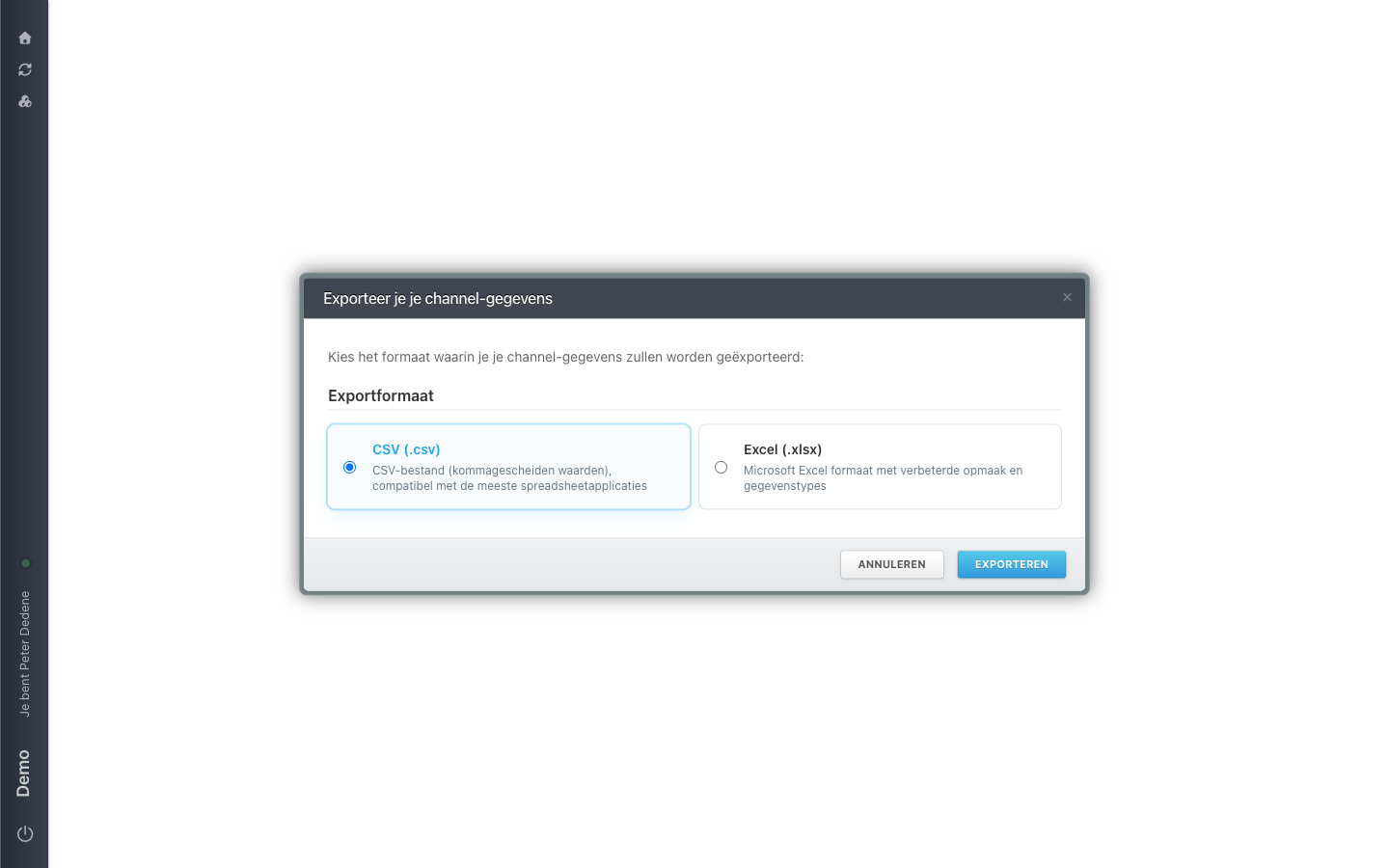
Alle gegevens exporteren opent een eigen scherm met de titel Exporteer je je channel-gegevens. Bij Exportformaat kies je tussen CSV (.csv), het formaat dat de meeste spreadsheetprogramma's lezen en dat standaard aanstaat, en Excel (.xlsx), dat opmaak en gegevenstypes meeneemt. Daarna start je met Exporteren; met Annuleren ga je terug zonder iets te doen.
 Volledig formaat bekijken
Werk je verder in een spreadsheet, neem dan CSV. Wil je het bestand doorgeven aan iemand die het gewoon opent en leest, dan houdt Excel de opmaak netter.
De actieve filters op de lijst bepalen wat erin komt, dus een gefilterde lijst geeft niet vanzelf alles.
De export wordt op de achtergrond samengesteld. Het bestand verschijnt dus niet meteen in je browser; je krijgt het per e-mail. Hoe lang dat duurt, hangt af van de hoeveelheid gegevens en van de velden in het channel.
Wat er precies in de kolommen staat, en waarom een versleuteld veld leeg kan blijven, lees je in Zo werkt een channel-export.