
Items toevoegen en bewerken
Vind items met zoeken en filters, vul het itemformulier in en dupliceer een item dat erop lijkt.
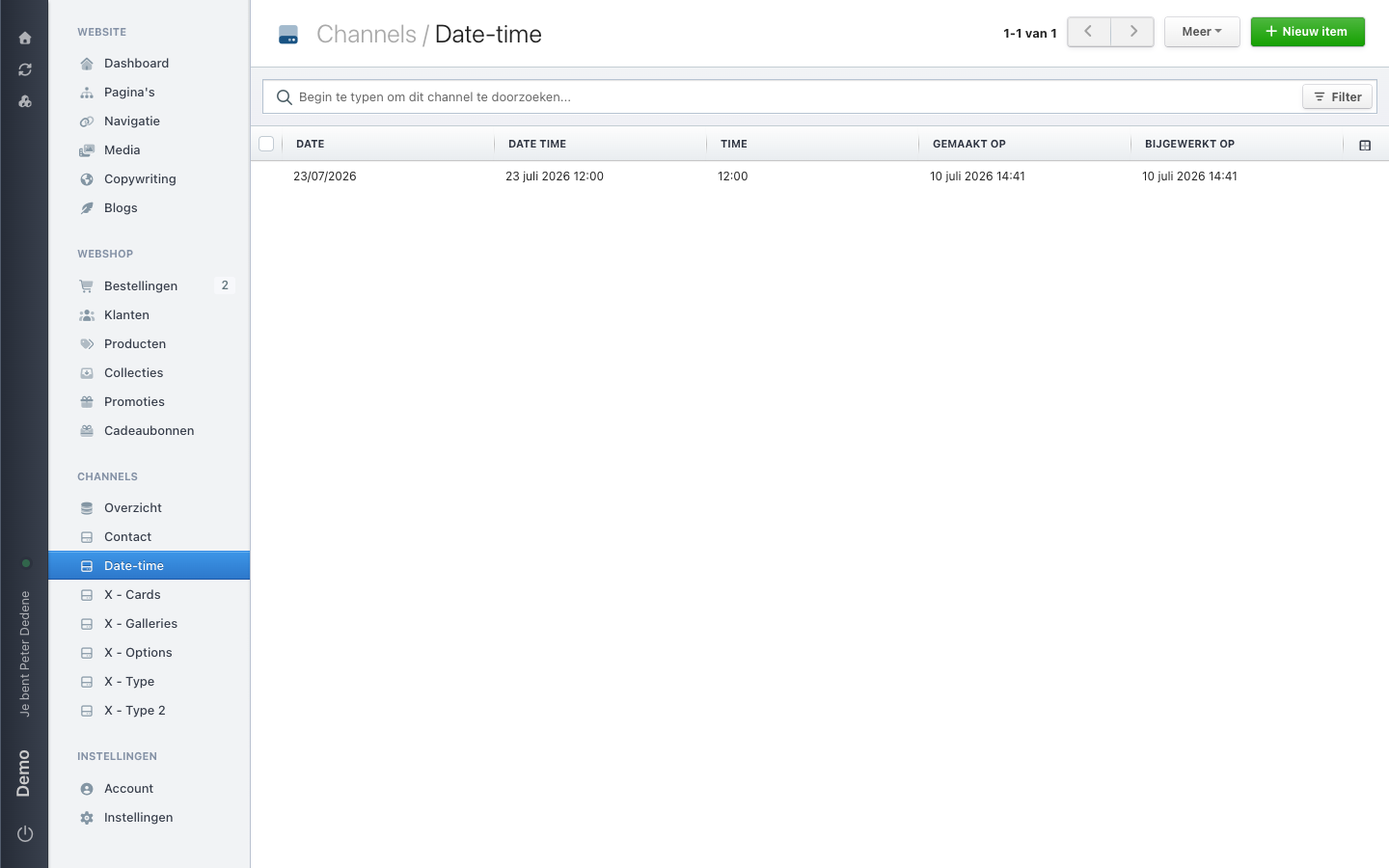
Open je een channel, dan zie je de lijst met items. Elke kolom is een veld uit de structuur, elke rij is één item. Rechtsboven staat Nieuw item.
 Volledig formaat bekijken
Het juiste item vinden
Bovenaan staat een zoekbalk met de tekst "Begin te typen om dit channel te doorzoeken...". Typ er een woord in en de lijst krimpt mee. Zoeken kijkt naar de doorzoekbare velden van het channel, dus niet per se naar alles.
Rechts van de zoekbalk zit de knop Filter. Daar bouw je regels op een veld, bijvoorbeeld alleen items met status Open. Je kiest of items aan alle regels moeten voldoen of aan eender welke. Twee filters met "alle" versmallen de lijst, met "eender welke" verbreden ze hem.
Elke kolom is een veld uit de structuur. Achteraan staan altijd Gemaakt op en Bijgewerkt op. Klik op een kolomkop om op dat veld te sorteren. Elk channel heeft ook een standaardsortering; meestal de aanmaakdatum, nieuwste eerst.
Een item toevoegen
- Open het channel.
- Kies Nieuw item.
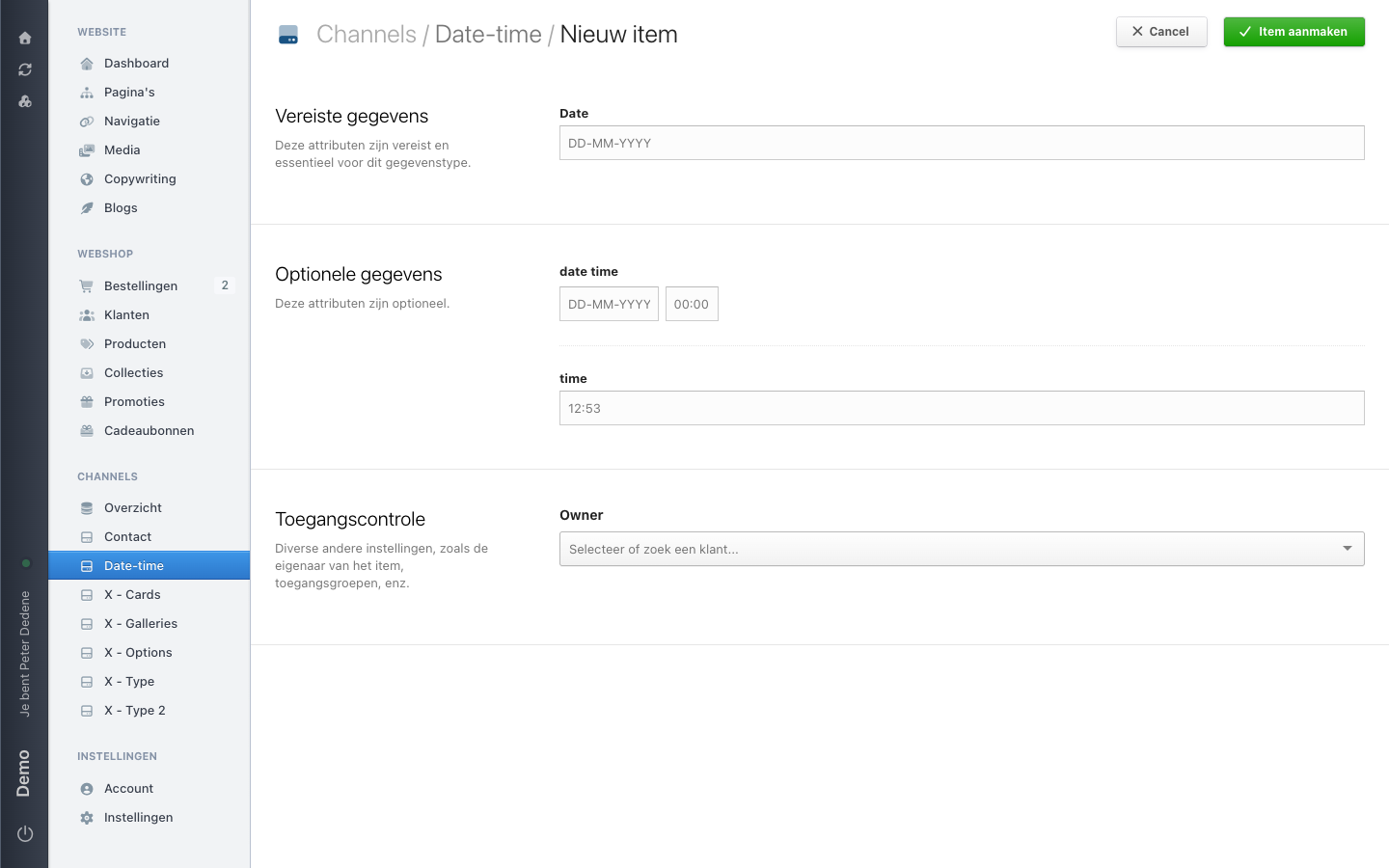
- Vul de velden in. Vereiste velden herken je aan hun markering.
- Bewaar het item.
Laat je een vereist veld leeg, dan bewaart Nimbu niets en krijg je te horen welk veld ontbreekt. Hetzelfde geldt voor een uniek veld waarvan de waarde al bezet is: die melding zegt letterlijk dat de waarde al in gebruik is.
Bij een verwijzingsveld kies je een item uit het gekoppelde channel. Staat het item dat je nodig hebt daar nog niet in, maak het dan eerst daar aan.
 Volledig formaat bekijken
Een item bewerken
Klik op een rij om het item te openen, pas aan wat moet, en bewaar.
Let op het webadres van een item. Nimbu leidt dat bij het aanmaken af uit het titelveld, en het verandert daarna niet mee wanneer je de titel aanpast. Een item dat je van Eerste item naar Openingsavond hernoemt, houdt het adres eerste-item. Dat is precies de bedoeling: bestaande links blijven werken.
Bij een vertaalbaar veld vul je per sitetaal een waarde in. Een taal die je leeg laat, blijft leeg of valt terug op de standaardtaal.
Een item dupliceren
Lijkt een nieuw item sterk op een bestaand item, dupliceer het dan en pas aan wat verschilt. Handig voor een reeks evenementen op dezelfde locatie of vacatures binnen dezelfde afdeling.
Controleer na het dupliceren de velden die uniek moeten zijn, en het webadres. Een kopie met een half aangepaste referentiecode is lastiger terug te vinden dan een item dat je opnieuw invulde.