
E-mailsjablonen en meldingen beheren
Pas de automatische e-mails van je site aan en stel in wie een melding krijgt bij een nieuwe bestelling.
Je site stuurt automatisch e-mails naar klanten: een orderbevestiging, een wachtwoordherstel, een bericht dat een pakket onderweg is. De teksten daarvan staan onder Meldingen, in het blok Ontwikkelaar van het instellingenmenu. Het scherm heet E-mails en meldingen.
Deze pagina gaat over het aanpassen van die teksten en over wie een melding krijgt. Voor de betaal- en verzendinstellingen die bepalen wanneer een mail vertrekt, kijk je in Referentie voor checkout en betaalmethoden.
 Volledig formaat bekijken
De twee blokken op dit scherm
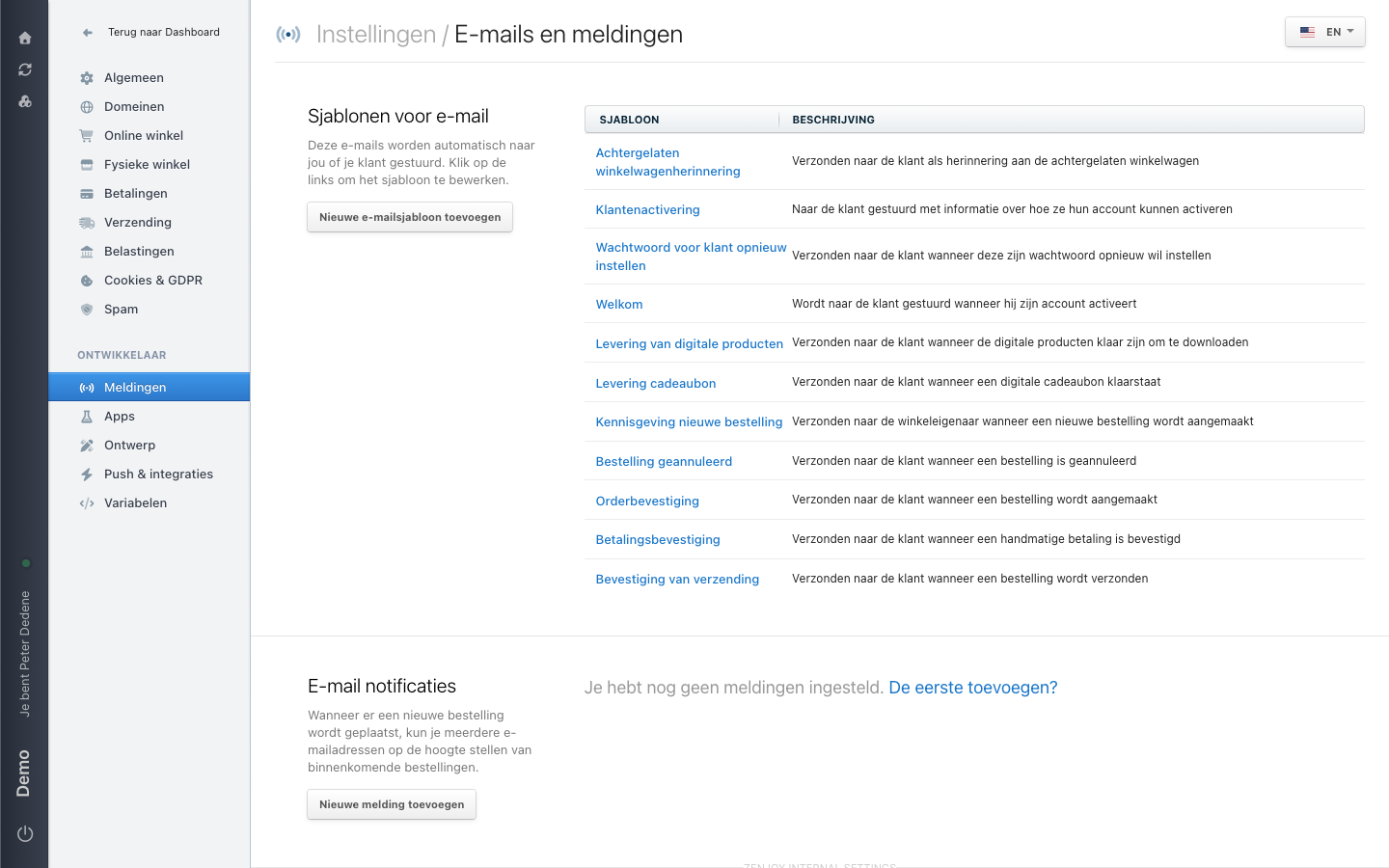
Sjablonen voor e-mail bovenaan bevat de mails zelf. Elke rij is één sjabloon, met een omschrijving van het moment waarop het vertrekt. Klik op de naam om het te bewerken.
E-mail notificaties onderaan gaat over iets anders: welke adressen bij je in het bedrijf een bericht krijgen wanneer er een bestelling binnenkomt. Op de demo-site staat daar nog niets, met de tekst "Je hebt nog geen meldingen ingesteld" en een link De eerste toevoegen?.
Welke sjablonen er standaard zijn
De demo-site heeft elf sjablonen. Ze bestaan al voordat je iets instelt; je hoeft ze niet aan te maken.
| Sjabloon | Wanneer het vertrekt |
|---|---|
| Achtergelaten winkelwagenherinnering | Naar de klant, als herinnering aan de achtergelaten winkelwagen |
| Klantenactivering | Naar de klant, met uitleg hoe hij zijn account activeert |
| Wachtwoord voor klant opnieuw instellen | Naar de klant, wanneer die zijn wachtwoord opnieuw wil instellen |
| Welkom | Naar de klant, wanneer hij zijn account heeft geactiveerd |
| Levering van digitale producten | Naar de klant, wanneer zijn downloads klaarstaan |
| Levering cadeaubon | Naar de klant, wanneer een digitale cadeaubon klaarstaat |
| Kennisgeving nieuwe bestelling | Naar de winkeleigenaar, bij elke nieuwe bestelling |
| Bestelling geannuleerd | Naar de klant, wanneer een bestelling geannuleerd is |
| Orderbevestiging | Naar de klant, wanneer een bestelling is aangemaakt |
| Betalingsbevestiging | Naar de klant, wanneer een handmatige betaling bevestigd is |
| Bevestiging van verzending | Naar de klant, wanneer een bestelling verzonden is |
Een deel van die lijst hoort bij de webwinkel. Staat de shop van je site uit, dan blijven de sjablonen bestaan maar vertrekt er niets.
Met Nieuwe e-mailsjabloon toevoegen maak je er zelf één bij. Doe dat alleen als er ook iets is dat het sjabloon verstuurt: een thema, een app of een koppeling. Een sjabloon dat nergens wordt aangeroepen, blijft liggen.
Een sjabloon bewerken
- Open Meldingen in het instellingenmenu.
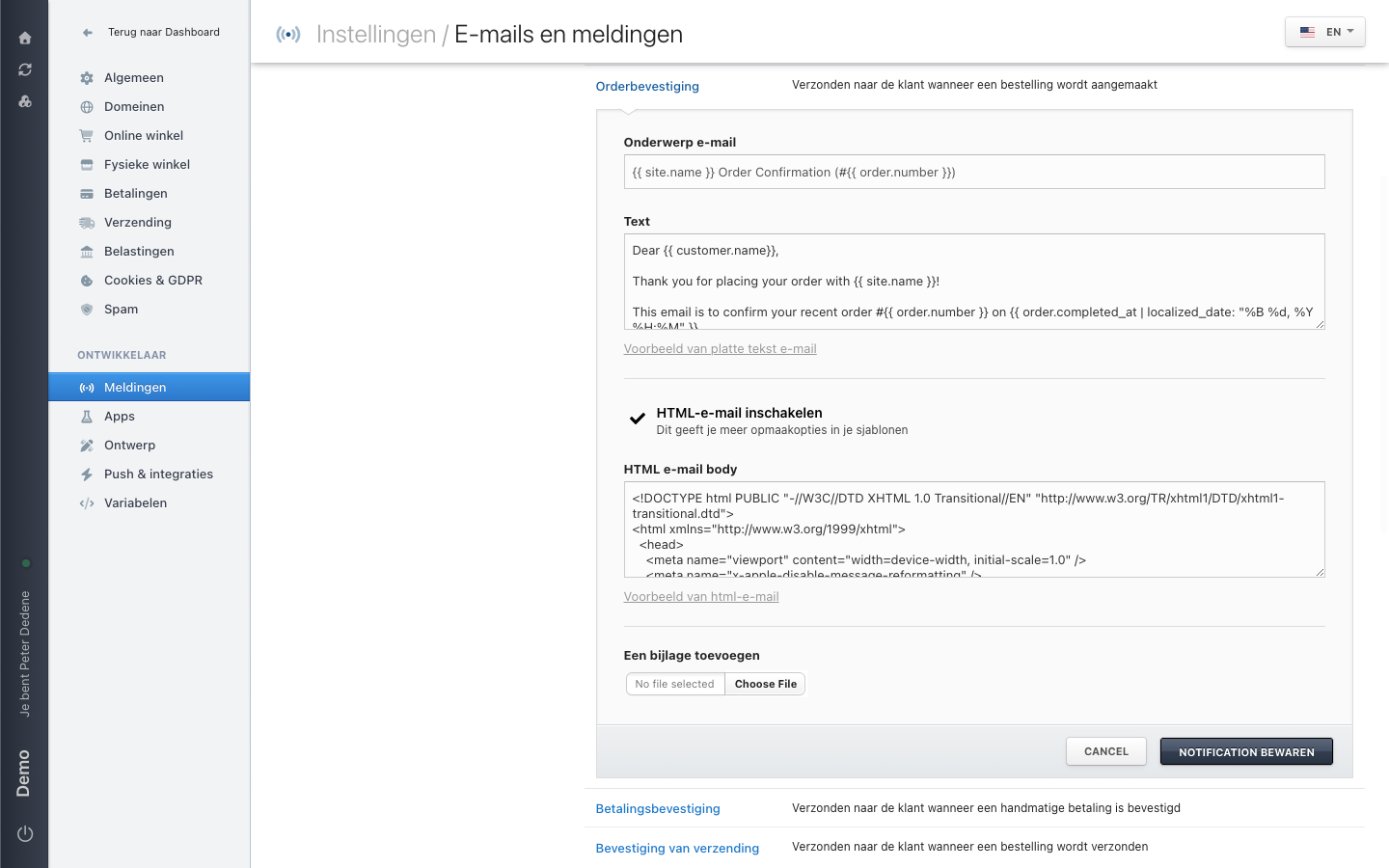
- Klik in de lijst op de naam van het sjabloon. Het klapt open op zijn plaats, er opent geen nieuw scherm.
- Pas Onderwerp e-mail en de tekst aan.
- Bewaar met de knop onderaan het opengeklapte sjabloon.
 Volledig formaat bekijken
Elk sjabloon heeft een onderwerpregel en een berichttekst onder Text. Wil je opmaak, zet dan HTML-e-mail inschakelen aan; er verschijnt dan een tweede veld, HTML e-mail body, met de HTML van de mail. Dat veld bevat volledige HTML met een doctype en een head. Ga je daar iets aan veranderen zonder dat je HTML kent, laat het dan aan je ontwikkelaar.
Onder allebei de tekstvelden staat een voorbeeldlink: Voorbeeld van platte tekst e-mail en Voorbeeld van html-e-mail. Zo lees je het resultaat na zonder iets te versturen. Onderaan kun je met Een bijlage toevoegen een bestand meesturen met elke mail uit dit sjabloon.
Blijf van de accolades af
In het onderwerp en de tekst staan stukjes als {{ order.number }}, {{ site.name }} en {{ customer.name }}. Die vult Nimbu bij het versturen in met de echte gegevens. Verwijder of hernoem je er één, dan valt dat gegeven weg uit de mail. Verplaats ze gerust, maar typ ze niet over.
Rechtsboven op het scherm staat een taalkeuze met een vlag en een taalcode. De teksten verschillen per taal, dus controleer eerst welke taal geselecteerd staat voordat je iets herschrijft. Anders bewerk je een versie die je bezoekers niet te zien krijgen.
Een voorbeeld is geen echte mail. Er is ook geen manier om een verstuurde mail terug te halen. Wil je helemaal zeker zijn van je aanpassing, plaats dan zelf een testbestelling of doorloop de flow die de mail uitlokt.
Wie een melding krijgt
De sectie E-mail notificaties onderaan stuurt een intern bericht bij een nieuwe bestelling. De uitleg op het scherm zegt het zo: je kunt meerdere e-mailadressen op de hoogte stellen van binnenkomende bestellingen.
Met Nieuwe melding toevoegen voeg je een ontvanger toe. Op een site die er nog geen heeft, doet de link De eerste toevoegen? hetzelfde.
Denk hierbij aan een gedeeld adres zoals bestellingen@ in plaats van het persoonlijke adres van één collega. Bij vertrek of vakantie hoef je dan niets te wijzigen.
Van welk adres de mails vertrekken
Het afzenderadres hoort niet bij de sjablonen. Dat is een aparte instelling van de site, samen met de dienst die de mails effectief verstuurt. Op de demo-site loopt dat via een eigen SMTP-server.
Verandert er iets aan het afzenderadres of aan de mailserver, betrek dan de ontwikkelaar of de sitebeheerder. Het domein waarmee je mailt moet geverifieerd zijn, en dat regel je bij Domeinen, niet hier. Zie Een eigen domein koppelen voor de afzenderdomeinen.
Als Meldingen ontbreekt
Meldingen staat onder de kop Ontwikkelaar. Zie je die kop niet, dan geeft je rol waarschijnlijk geen toegang tot dat blok. Vraag een beheerder of het onderdeel beschikbaar is voor de geselecteerde site.