
Zo werkt de pagina-editor
Herken de onderdelen en zichtbare acties van de pagina-editor voordat je een wijziging begint.
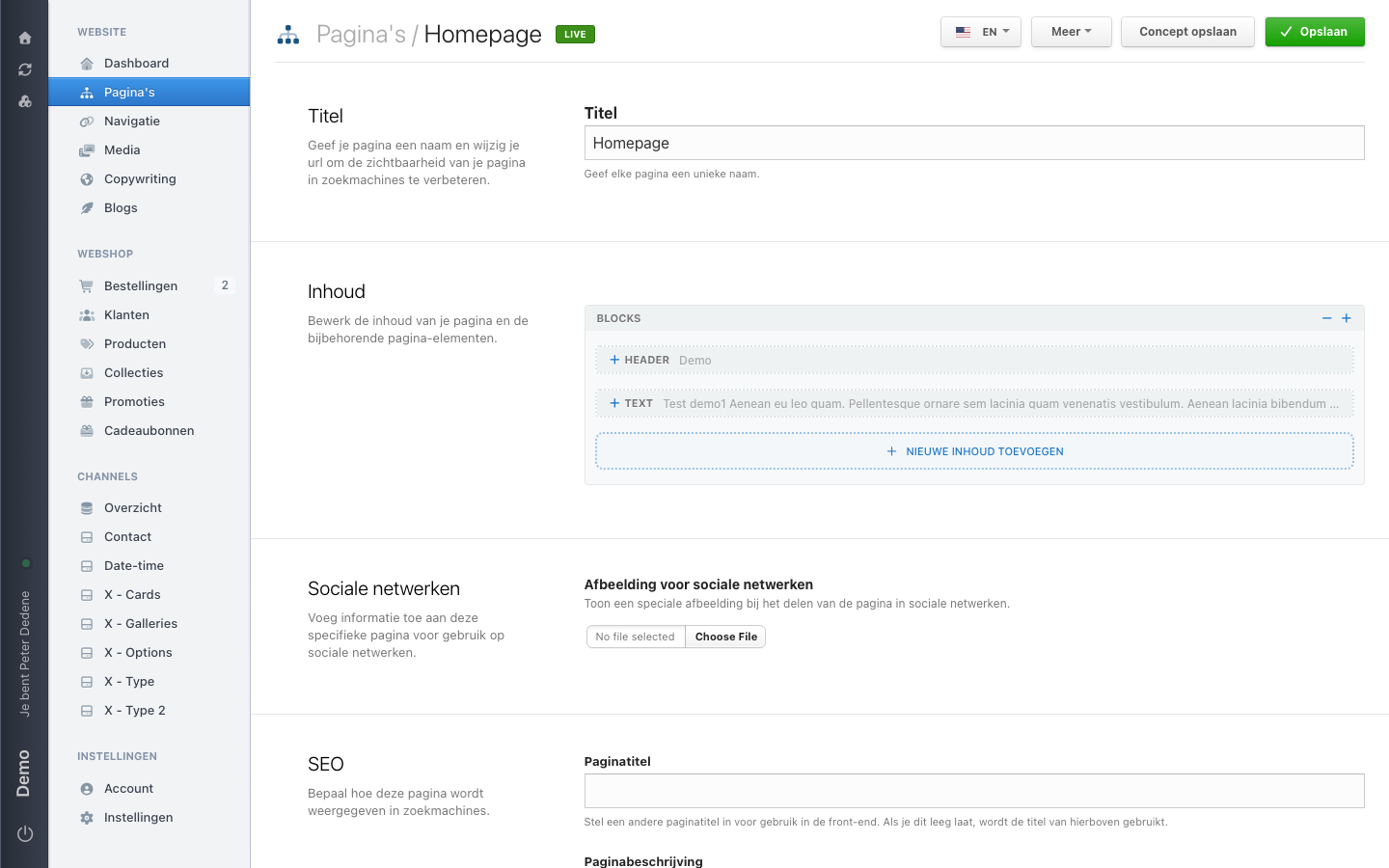
Open de pagina-editor nadat je in Pagina's de juiste pagina hebt gevonden. Hier controleer je de pagina-inhoud, de pagina-instellingen en de acties die voor die pagina beschikbaar zijn.
 Volledig formaat bekijken
Voordat je iets wijzigt
Controleer de geselecteerde site, de taal op de taalknop rechtsboven en de paginatitel. Een pagina met dezelfde titel kan ook in een andere taal of op een andere site bestaan.
De drie onderdelen van de editor
Pagina-inhoud
Dit is de inhoud die bezoekers op de pagina lezen en zien. De inhoud kan tekst, afbeeldingen en blocks bevatten. Lees welke blocks je kunt toevoegen voor de herbruikbare onderdelen waaruit een pagina bestaat.
Pagina-instellingen
Instellingen beschrijven de pagina, niet de hoofdinhoud ervan. Hier vind je bijvoorbeeld de paginatitel, paginabeschrijving, afbeelding voor sociale media en pagina-URL.
Acties voor opslaan en publiceren
De editor kan acties tonen om een concept op te slaan, op te slaan, te publiceren, te dupliceren, een voorbeeld te bekijken of een pagina naar de prullenbak te verplaatsen. Wat je ziet, hangt af van de pagina en je toegang. Kies een actie alleen wanneer je weet wat je ermee wilt bereiken.
Paginaontwerpen en editoropties
Sommige pagina's bieden Visuele editor (beta) en andere gebruiken de standaardeditor. Het paginaontwerp kan ook bepalen welke blocks, velden en acties beschikbaar zijn. Ontbreekt een optie, gebruik dan de editoropties die je voor die pagina ziet; dat is niet noodzakelijk een probleem.
Concepten en versiegeschiedenis zijn mogelijk ook niet beschikbaar voor een pagina. Vraag een beheerder als je die werkwijze nodig hebt en de opties niet ziet.
Weet je welk onderdeel van de editor je nodig hebt, ga dan verder met de passende handleiding.