
De visuele editor gebruiken
Bewerk een pagina met het formulier links en een live voorbeeld rechts.
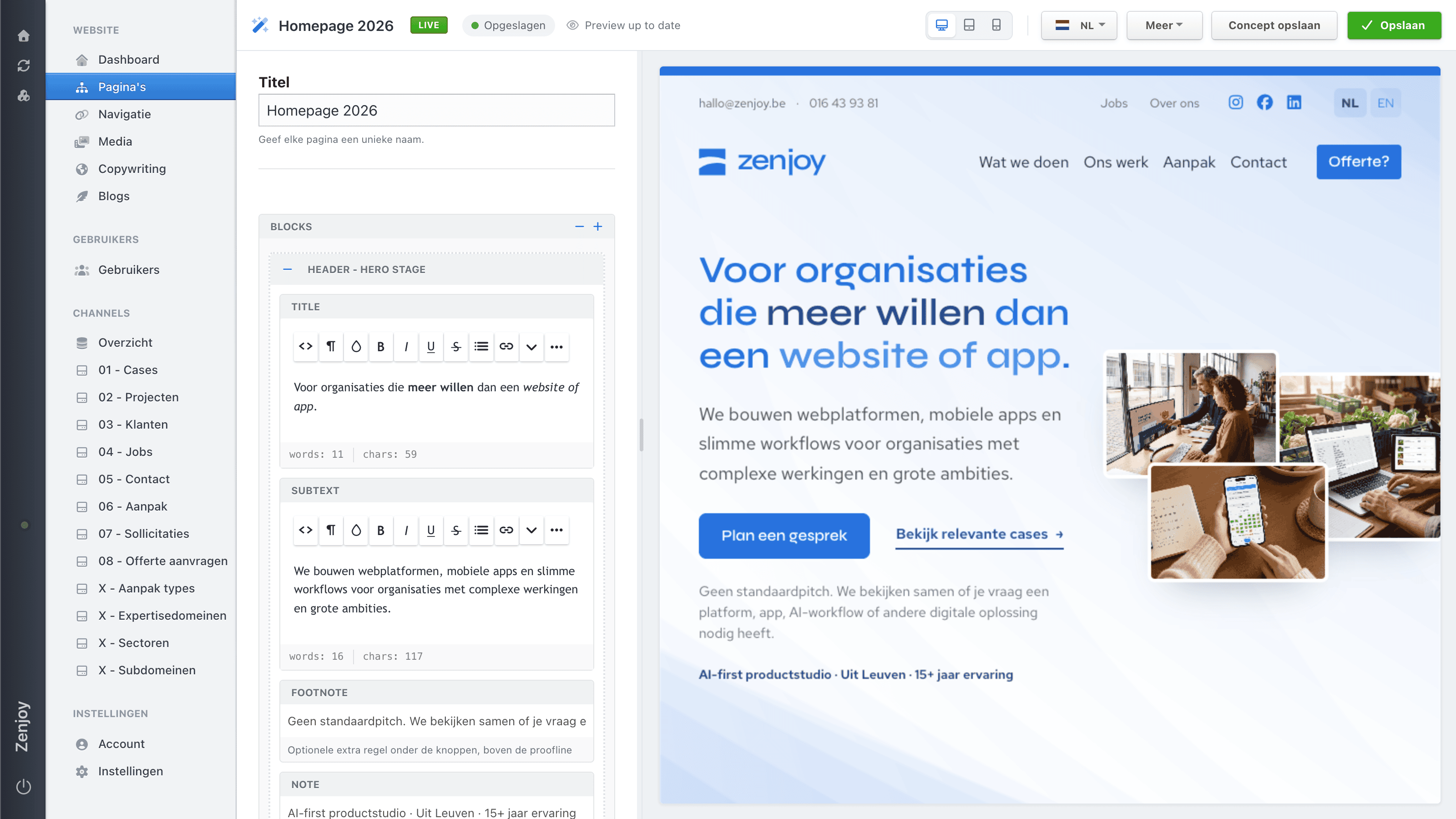
De visuele editor toont het paginaformulier en het resultaat naast elkaar. Je typt links en ziet rechts meteen hoe de pagina eruitziet.
 Volledig formaat bekijken
De visuele editor openen
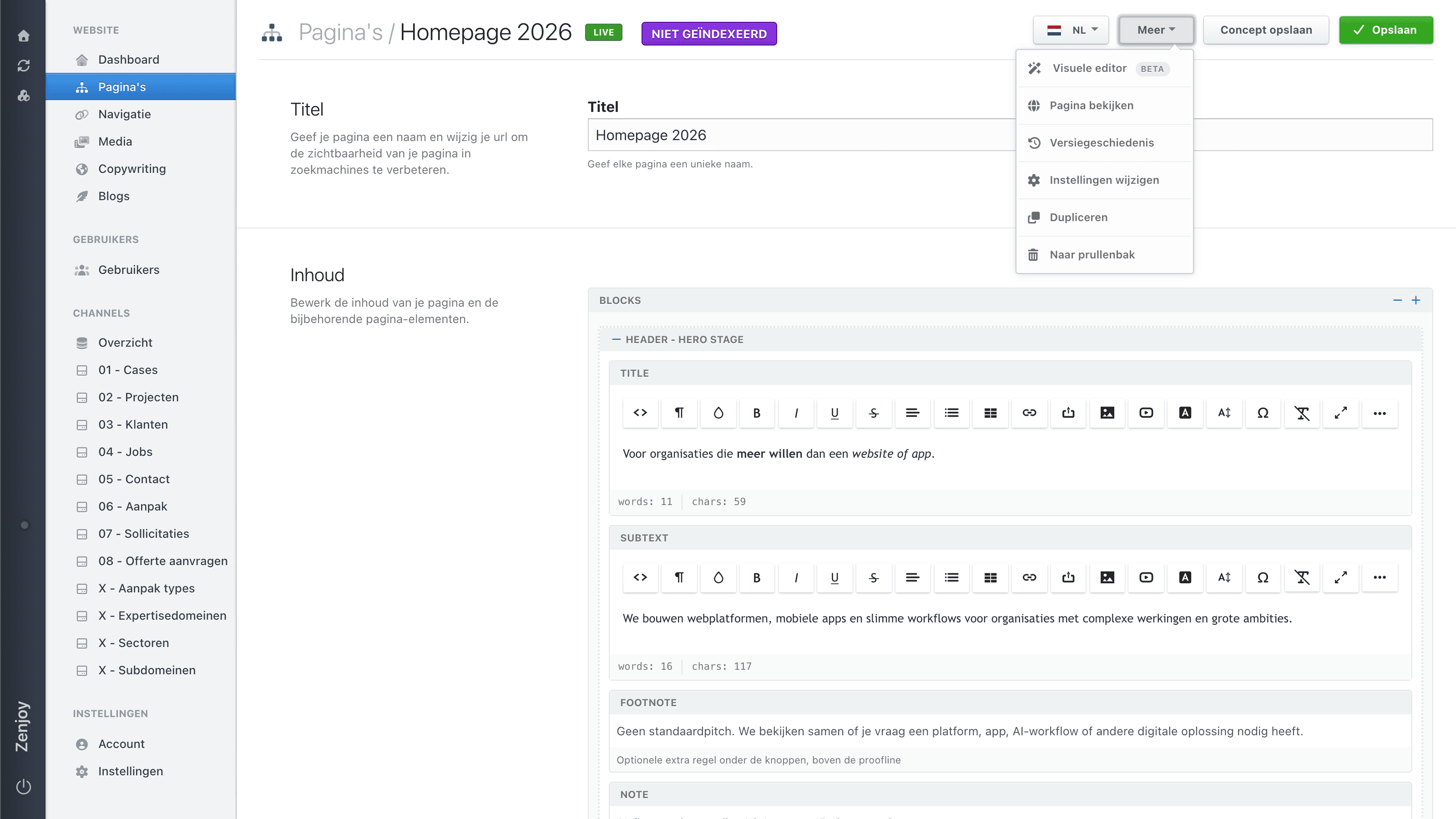
Open een pagina en kies rechts bovenaan Meer. De bovenste keuze in dat menu is Visuele editor, met het label beta ernaast. Het scherm vult daarna je hele venster; het linkermenu van Nimbu blijft staan.
 Volledig formaat bekijken
Wat waar staat
Links staat hetzelfde formulier als in de klassieke editor: Titel, de BLOCKS-lijst met NIEUWE INHOUD TOEVOEGEN, Sociale netwerken en SEO. De uitleg per sectie is weggelaten. Deze kolom scrolt apart van de rest.
Rechts staat de pagina zoals een bezoeker ze ziet, met de echte header en footer van het thema.
De balk bovenaan
 Volledig formaat bekijken
Van links naar rechts zie je:
- Paginatitel — de naam van de pagina die je aan het bewerken bent.
- Paginastatus — een label zoals
LIVE. Dit is dezelfde status als in de klassieke editor en zegt of de pagina online staat. - Opgeslagen — deze chip toont of je laatste wijziging bewaard is. Zolang hier iets anders staat, is je werk nog niet opgeslagen.
- Voorbeeldstatus — het oogje ernaast zegt of het voorbeeld rechts je laatste wijzigingen al toont. Dit label is in de betaversie nog Engelstalig (Preview up to date).
- Weergaveknoppen — met de drie knoppen bekijk je het voorbeeld op desktop-, tablet- of mobielbreedte. Handig om te controleren of je pagina er op elk scherm goed uitziet.
- Taalknop — wissel tussen de talen van je site om de inhoud per taal te bewerken.
Opslaan en publiceren
De knoppen rechtsboven zijn dezelfde als in de klassieke editor: Publiceren, Concept opslaan en Opslaan. Ze doen hier precies hetzelfde. Zolang je niets opslaat, verandert er niets aan de pagina, ook niet nadat je iets in het voorbeeld hebt zien veranderen.
Terug naar de klassieke editor
Het menu Meer in de visuele editor heeft maar twee items: Klassieke editor openen en Naar prullenbak. Heb je een veld of actie nodig die hier niet staat, ga dan via Klassieke editor openen terug.