
Blocks toevoegen en ordenen
Voeg een inhoudsblok toe aan een pagina en zet de blocks in de juiste volgorde.
De inhoud van een pagina bestaat uit blocks: losse stukken zoals tekst, een afbeelding of een oproep tot actie. Je vindt ze in de editor onder Inhoud, in de lijst BLOCKS.
 Volledig formaat bekijken
Een block toevoegen
- Open de pagina en zoek de lijst BLOCKS onder Inhoud.
- Kies NIEUWE INHOUD TOEVOEGEN.
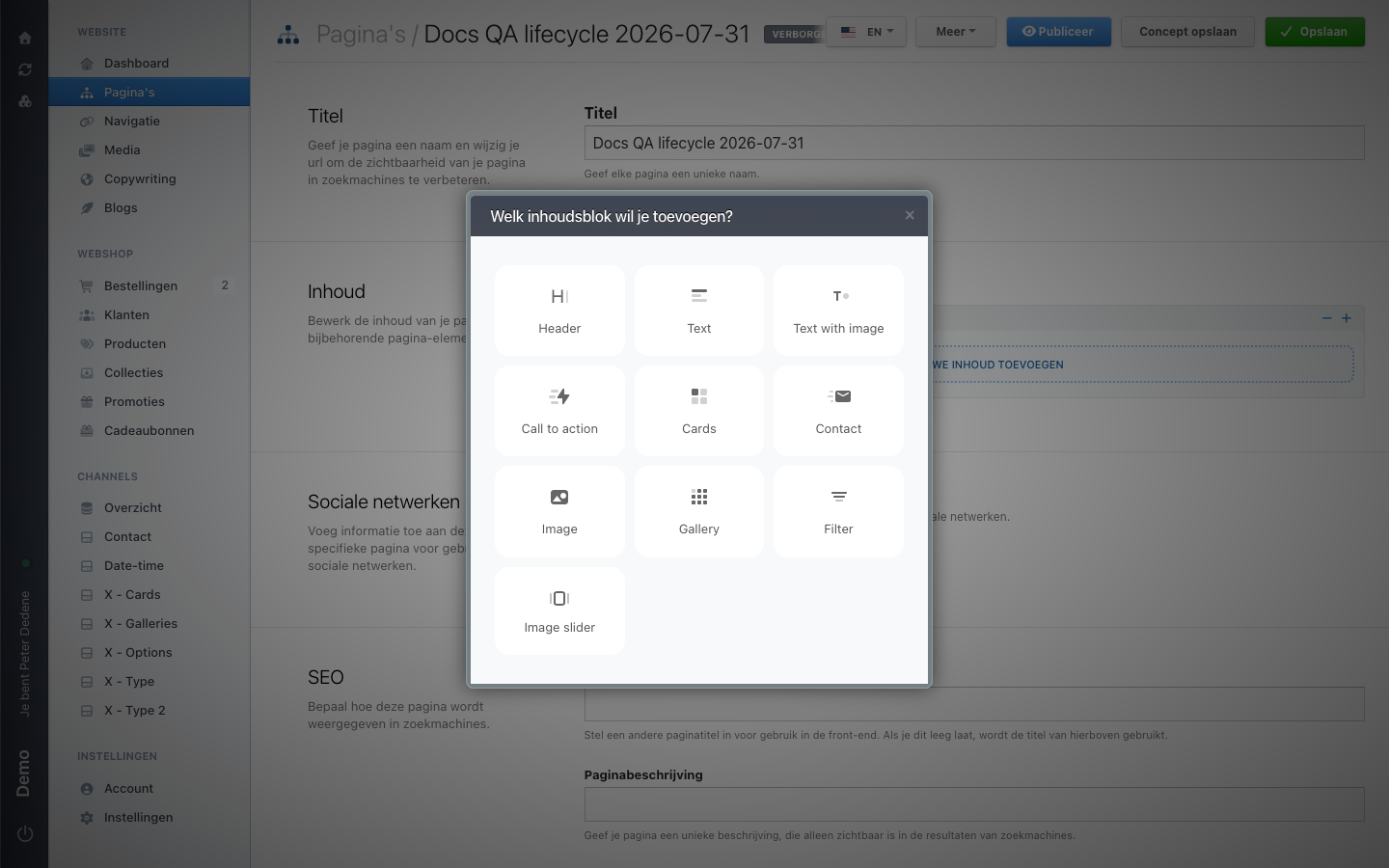
- In het venster "Welk inhoudsblok wil je toevoegen?" kies je een type.
- Vul de velden van het block in.
- Sla de pagina op als concept of publiceer ze wanneer ze klaar is.
Het venster openen verandert niets. Pas wanneer je een type kiest en de pagina opslaat, staat het block er echt.
Welke blocks je krijgt
Het template van de pagina bepaalt de lijst. Op de demo-site staan Header, Text, Text with image, Call to action, Cards, Contact, Image, Gallery, Filter en Image slider. Op een andere site kan die lijst korter of anders zijn, en sommige pagina's hebben helemaal geen BLOCKS-lijst.
Kies een block omdat het bij je inhoud past, niet omdat het toevallig in de lijst staat. Twijfel je, kijk dan hoe hetzelfde block op een bestaande pagina wordt gebruikt.
De lijst overzichtelijk houden
Met Alles inklappen en Alles uitklappen boven de lijst vouw je alle blocks tegelijk dicht of open. Handig op een lange pagina: klap alles dicht, zet de volgorde goed en open daarna alleen het block dat je bewerkt.
Blocks verschijnen op de pagina in de volgorde van de lijst. Controleer die volgorde voor je opslaat, want na het opslaan zien bezoekers ze in die volgorde staan.
Afbeeldingen in een block
Gebruik voor een afbeelding of bestand alleen materiaal dat op deze site gebruikt mag worden. Bestanden die je zelf uploadt, komen in de mediabibliotheek terecht.